
Hướng dẫn kết nối Vietmap Live Pro lên Apple CarPlay & Android Auto chi tiết từ A-Z
Hướng dẫn từng bước cách kết nối bản đồ Vietmap Live Pro lên màn hình zin ô tô qua Apple CarPlay không dây/có dây và Android Auto mượt mà, không giật lag.
Mục lục bài viết
5 mụcĐiều kiện để sử dụng Vietmap Live trên màn hình ô tô
Để đưa bản đồ Vietmap Live lên màn hình zin nguyên bản của xe hơi, bạn cần đáp ứng 3 điều kiện kỹ thuật sau:
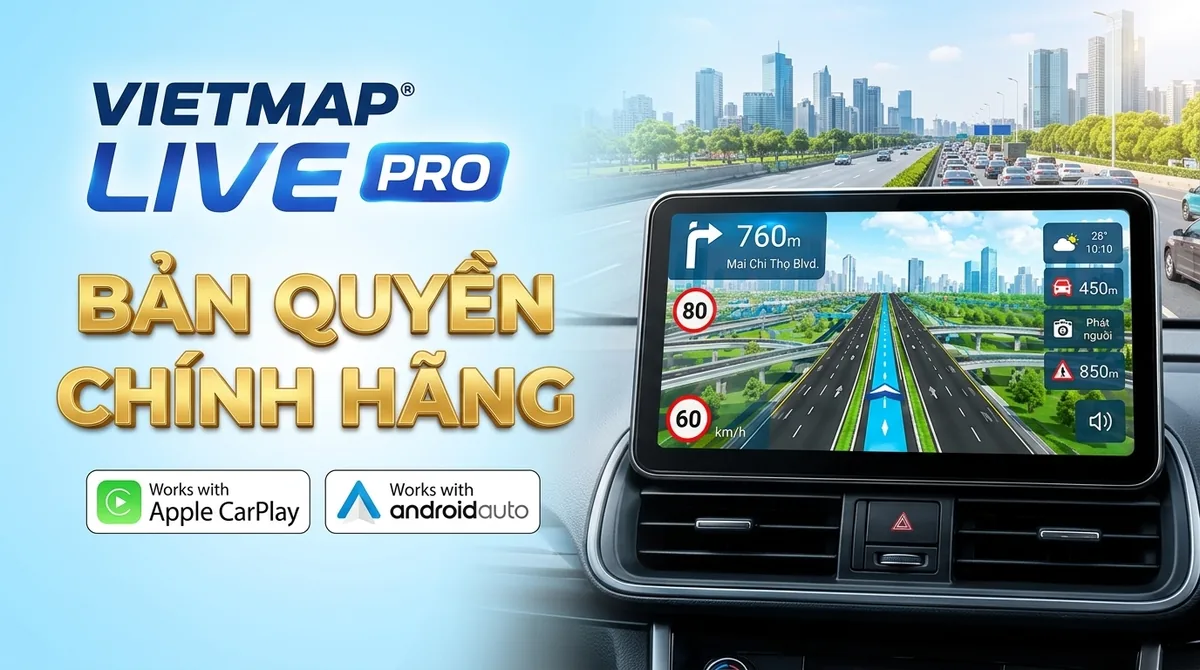
- Tài khoản bản quyền VIETMAP Live Pro: Tính năng xuất hình ảnh lên Apple CarPlay / Android Auto chỉ hỗ trợ trên bản Pro (không hỗ trợ trên bản Plus hoặc tài khoản miễn phí).
- Màn hình xe hơi có hỗ trợ CarPlay hoặc Android Auto: Hầu hết các dòng ô tô sản xuất từ năm 2018 trở lại đây của Mazda, Kia, Hyundai, Toyota, Honda, Ford, VinFast, Mitsubishi... đều có sẵn tính năng này.
- Thiết bị di động: iPhone chạy hệ điều hành iOS 13 trở lên, hoặc điện thoại Android chạy hệ điều hành Android 10 trở lên.
Hướng dẫn kết nối Apple CarPlay (Dành cho iPhone)
Cách 1: Kết nối Apple CarPlay có dây (Cắm cáp USB)
- Khởi động xe ô tô và bật màn hình giải trí trung tâm.
- Dùng cáp Lightning hoặc Type-C chất lượng cao (ưu tiên cáp chính hãng Apple hoặc thương hiệu uy tín như Anker, Baseus) cắm vào cổng USB truyền dữ liệu trên xe (thường có biểu tượng điện thoại hoặc CarPlay).
- Trên màn hình iPhone, khi xuất hiện hộp thoại thông báo "Cho phép CarPlay với xe khi màn hình bị khóa?", bạn bấm Cho phép (Allow).
- Màn hình xe sẽ tự động kích hoạt giao diện CarPlay. Bạn bấm vào icon VIETMAP Live trên màn hình xe để mở bản đồ dẫn đường toàn màn hình.
Cách 2: Kết nối Apple CarPlay không dây (Wireless CarPlay)
- Vào Cài đặt trên iPhone -> Bật cả Bluetooth và Wi-Fi.
- Trên màn hình xe hơi, vào mục Cài đặt kết nối thiết bị -> Chọn Thêm thiết bị mới (Add Device).
- Trên iPhone, tìm và chọn tên Bluetooth của xe -> Nhập mã ghép đôi (Pairing PIN) nếu có yêu cầu.
- iPhone sẽ hỏi: "Sử dụng CarPlay với tên xe này?" -> Chọn Sử dụng CarPlay (Use CarPlay).
- Từ các lần khởi động xe tiếp theo, iPhone sẽ tự động kết nối và hiển thị Vietmap Live Pro không dây mà không cần rút cắm dây cáp.
Hướng dẫn kết nối Android Auto (Dành cho điện thoại Android)
- Đảm bảo điện thoại Android của bạn đã cài đặt ứng dụng Android Auto (thường tích hợp sẵn trong Cài đặt của hệ điều hành Android 10+).
- Cắm cáp sạc truyền dữ liệu từ điện thoại Android vào cổng USB kết nối trên ô tô.
- Trên điện thoại, cấp các quyền truy cập cần thiết khi hệ thống yêu cầu (Vị trí, Bluetooth, Thông báo).
- Màn hình xe hiển thị giao diện Android Auto -> Nhấp vào biểu tượng VIETMAP Live để bắt đầu sử dụng.
Mẹo tối ưu hiển thị và đa nhiệm mượt mà
- Chế độ chia đôi màn hình (Dashboard Split-Screen): Cho phép hiển thị song song bản đồ Vietmap Live Pro ở nửa bên trái và trình phát nhạc Spotify / YouTube Music ở nửa bên phải vô cùng tiện lợi.
- Tắt thông báo rác khi lái xe: Bật chế độ "Tập trung lái xe" (Driving Focus) trên điện thoại để tránh cuộc gọi và tin nhắn làm gián đoạn màn hình cảnh báo tốc độ.
- Cắm sạc liên tục khi đi xa: Dẫn đường GPS kết hợp xuất màn hình CarPlay tiêu tốn năng lượng pin nhanh hơn thông thường, vì vậy bạn nên duy trì cắm sạc cho điện thoại trên các chuyến hành trình dài.
Giải đáp các thắc mắc thường gặp (FAQ)
Hỏi: Tại sao tôi cắm cáp vào xe nhưng màn hình xe không hiện icon Vietmap Live?
Trả lời: Bạn kiểm tra xem tài khoản trong app Vietmap Live đã được nâng cấp lên gói Pro chưa. Nếu tài khoản ở gói Free hoặc Plus, icon ứng dụng sẽ bị ẩn khỏi giao diện CarPlay/Android Auto. Ngoài ra, hãy kiểm tra sợi cáp sạc xem có hỗ trợ truyền dữ liệu (Data Transfer) hay chỉ là cáp sạc đơn thuần.
Hỏi: Tôi có thể mua bản quyền Vietmap Live Pro chính hãng ở đâu?
Trả lời: Bạn có thể đặt mua mã kích hoạt Vietmap Live Pro tại CDkey247 để nhận mã tự động ngay lập tức cùng chính sách bảo hành 1 đổi 1 suốt thời gian sử dụng.
Vietmap Live Pro – Code Bản Quyền Chính Hãng
Giá chỉ từ: 400.000 ₫